11 августа 2026
 Share
Share
1

Электронная подпись в приложении Приват24 на смартфоне — это облачный SmartID, который создаётся за несколько минут и обладает полной юридической силой обычной собственноручной подписи. Для физических лиц самый простой путь — подписать любой тестовый документ через сайт АЦСК или Paperless и отсканировать QR-код в приложении. Для ИП и бизнеса — прямая генерация в настройках «Приват24 для бизнеса». Всё бесплатно, без визита в банк и без файлов на флешке.
В 2026 году именно мобильный вариант стал основным для большинства украинцев: ключ хранится в защищённом облаке банка, подтверждается паролем или биометрией и работает на более чем ста государственных и частных сервисах — от «Дії» до налоговой.
Когда ещё пять лет назад электронная подпись ассоциировалась с USB-токеном и драйверами, сегодня SmartID в Приват24 позволяет подписать договор или отчёт, стоя в очереди или едя в метро. Ключ хранится не на устройстве, а в облаке банка, поэтому его невозможно потерять, скопировать или случайно удалить. Доступ защищён тремя уровнями: блокировкой экрана смартфона, паролем приложения и отдельным паролем SmartID (или Face ID / Touch ID).
По моему опыту использования в течение месяца именно облачная подпись экономит больше всего времени: не нужно искать файл .jks, устанавливать плагины или переносить ключ между компьютерами. Для тех, кто работает преимущественно со смартфоном, это уже не опция, а стандарт.
Файловый ключ (обычный КЭП в формате .jks) генерируется преимущественно через веб-версию Приват24 на компьютере и сохраняется как файл. На телефоне его создать сложно, а иногда вообще невозможно — функция в обычном мобильном приложении отсутствует. SmartID — наоборот, создан именно для телефона.
Вот краткая сравнительная таблица, которая поможет быстро сориентироваться:
| Параметр | SmartID (облачный) | Файловый КЭП |
|---|---|---|
| Где создаётся | Прямо в мобильном приложении или во время первой подписи | Преимущественно веб-версия на ПК |
| Где хранится | Облако банка | Файл на устройстве или флешке |
| Риск потери | Почти нулевой | Высокий (файл можно удалить) |
| Удобство на телефоне | Максимальное | Низкое |
| Юридическая сила | Полная (КЭП) | Полная (КЭП) |
Источники данных: официальный сайт ПриватБанка (privatbank.ua/smart-id) и АЦСК банка.
Если вы физическое лицо или ИП, который подписывает документы в дороге, — выбирайте SmartID. Файловый ключ нужен только тогда, когда сервис требует именно файл или вы работаете исключительно с компьютера.
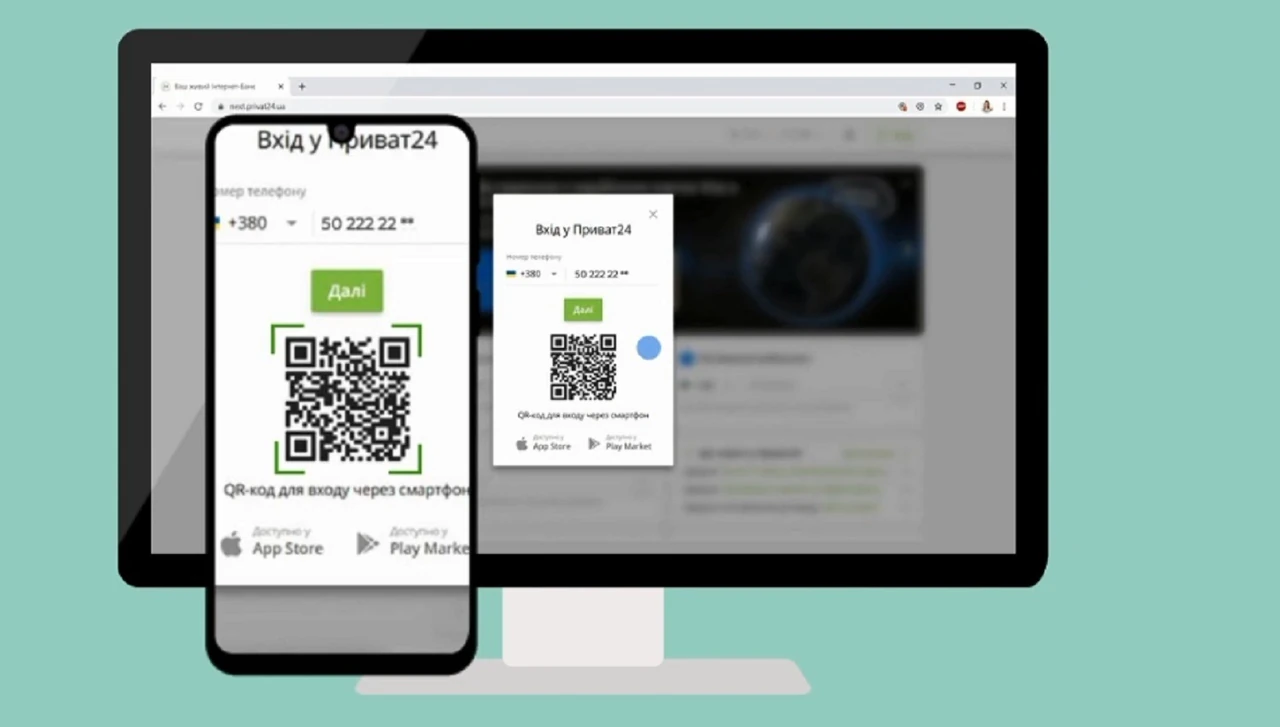
Самый простой и официально рекомендованный банком способ для обычных клиентов — создать подпись во время первого подписания документа.
После этого в настройках приложения можно включить биометрическую подпись. Тогда вместо пароля достаточно будет отпечатка пальца или лица.
В нашей практике мы сталкивались со случаем, когда клиент пытался создать подпись через раздел «Сервисы → Бизнес» в обычном приложении и не находил нужного пункта. Для физических лиц этот путь часто отсутствует — именно поэтому способ через тестовый документ работает надёжнее.
Если вы ИП или представитель юридического лица, процесс ещё проще и прямее.
После генерации подпись можно сразу использовать для платежей, отчётов и внешних сервисов.
Каждая из этих ошибок встречается регулярно. Если система не предлагает создать пароль после сканирования — проверьте, действительно ли вы выбрали именно SmartID, а не другой способ подписи.
Проблема «не приходит push или SMS» чаще всего решается перезапуском приложения и проверкой, актуален ли номер телефона в профиле. Если QR-код не сканируется — убедитесь, что камера имеет разрешение и освещение достаточное. Иногда помогает просто закрыть и снова открыть приложение.
Когда подпись создана, но сервис её не принимает — проверьте срок действия (обычно год) и правильно ли выбран тип подписи (физическое лицо или ИП). В крайнем случае обратитесь на горячую линию ПриватБанка или напишите на acsk@privatbank.ua.
Если вы уже несколько раз пытались и ничего не получается, а документ нужно подписать срочно — можно временно воспользоваться «Дія.Підпис». Он создаётся за несколько минут прямо в приложении «Дія» и тоже обладает полной юридической силой.
Пройдите этот список один раз — и дальше всё будет работать без сюрпризов.
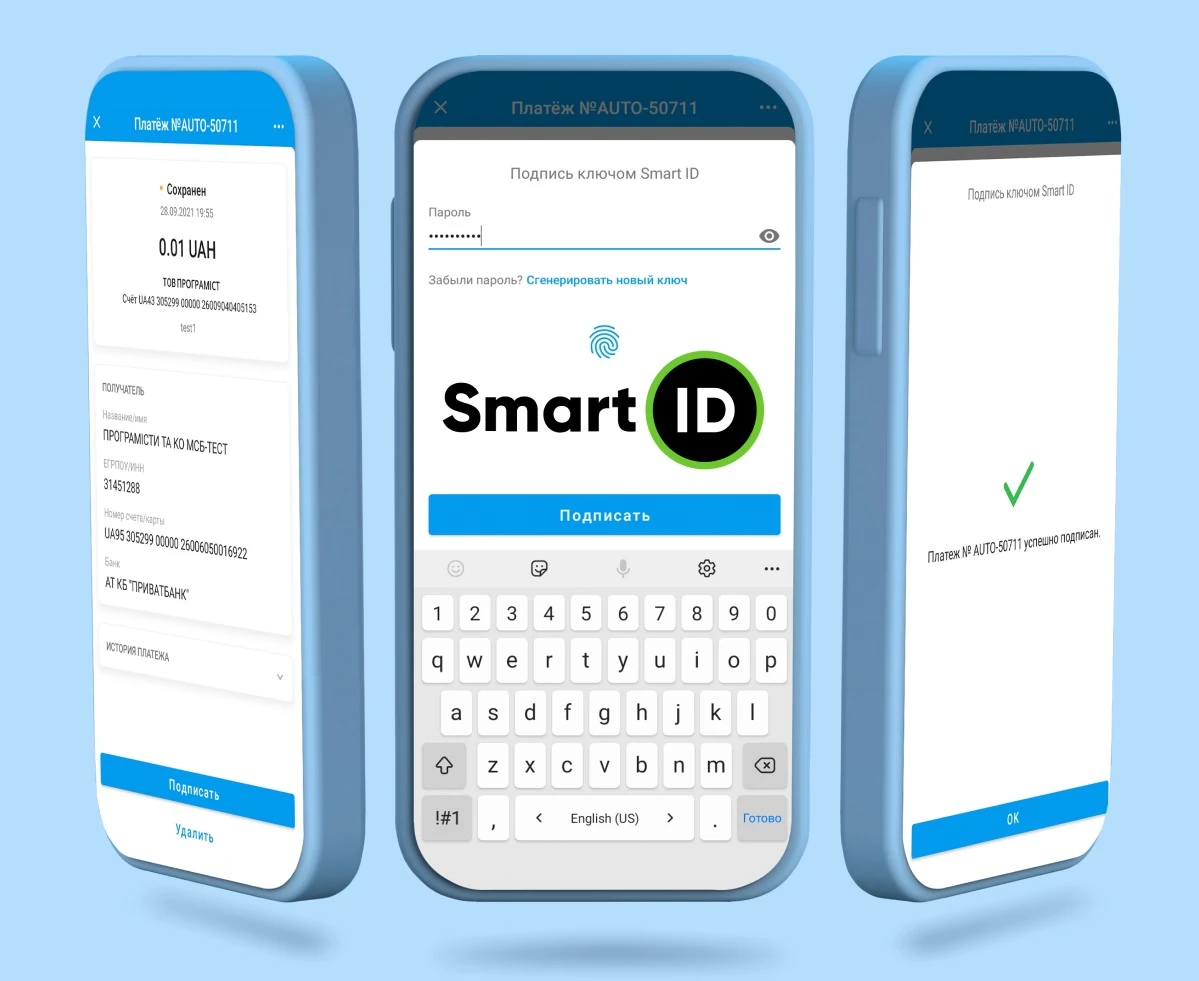
На любом сайте, где есть кнопка SmartID, выберите этот способ. Появится QR-код. Откройте сканер в Приват24, отсканируйте, введите пароль или подтвердите биометрией — и документ подписан. Та же подпись работает в «Дії», электронном кабинете налоговой, земельном кадастре, ProZorro и десятках других сервисов.
Для платежей в «Приват24 для бизнеса» достаточно нажать «Подписать» и подтвердить через SmartID — QR-код не всегда нужен.
Пароль стоит записать в надёжный менеджер паролей. Если забудете — придётся генерировать новый ключ.
Электронная подпись через телефон в Приват24 уже давно перестала быть «технической сложностью». Это инструмент, который действительно экономит часы и позволяет решать дела из любой точки, где есть интернет. Главное — один раз правильно создать SmartID и запомнить пароль.