11 August 2026
 Share
Share
1

Електронний підпис у додатку Приват24 на смартфоні — це хмарний SmartID, який створюється за кілька хвилин і має повну юридичну силу звичайного власноручного підпису. Для фізичних осіб найпростіший шлях — підписати будь-який тестовий документ через сайт АЦСК або Paperless і відсканувати QR-код у додатку. Для ФОП і бізнесу — пряма генерація в налаштуваннях «Приват24 для бізнесу». Все безкоштовно, без візиту до банку і без файлів на флешці.
У 2026 році саме мобільний варіант став основним для більшості українців: ключ живе в захищеній хмарі банку, підтверджується паролем або біометрією і працює на понад ста державних і приватних сервісах — від Дії до податкової.
Коли ще п’ять років тому електронний підпис асоціювався з USB-токеном і драйверами, сьогодні SmartID у Приват24 дозволяє підписати договір чи звіт, стоячи в черзі або їдучи в метро. Ключ зберігається не на пристрої, а в хмарі банку, тому його неможливо загубити, скопіювати чи випадково видалити. Доступ захищений трьома рівнями: блокуванням екрана смартфона, паролем додатка і окремим паролем SmartID (або Face ID / Touch ID).
За моїм досвідом використання цього протягом місяця, саме хмарний підпис економить найбільше часу: не потрібно шукати файл .jks, встановлювати плагіни чи переносити ключ між комп’ютерами. Для тих, хто працює переважно з телефоном, це вже не опція, а стандарт.
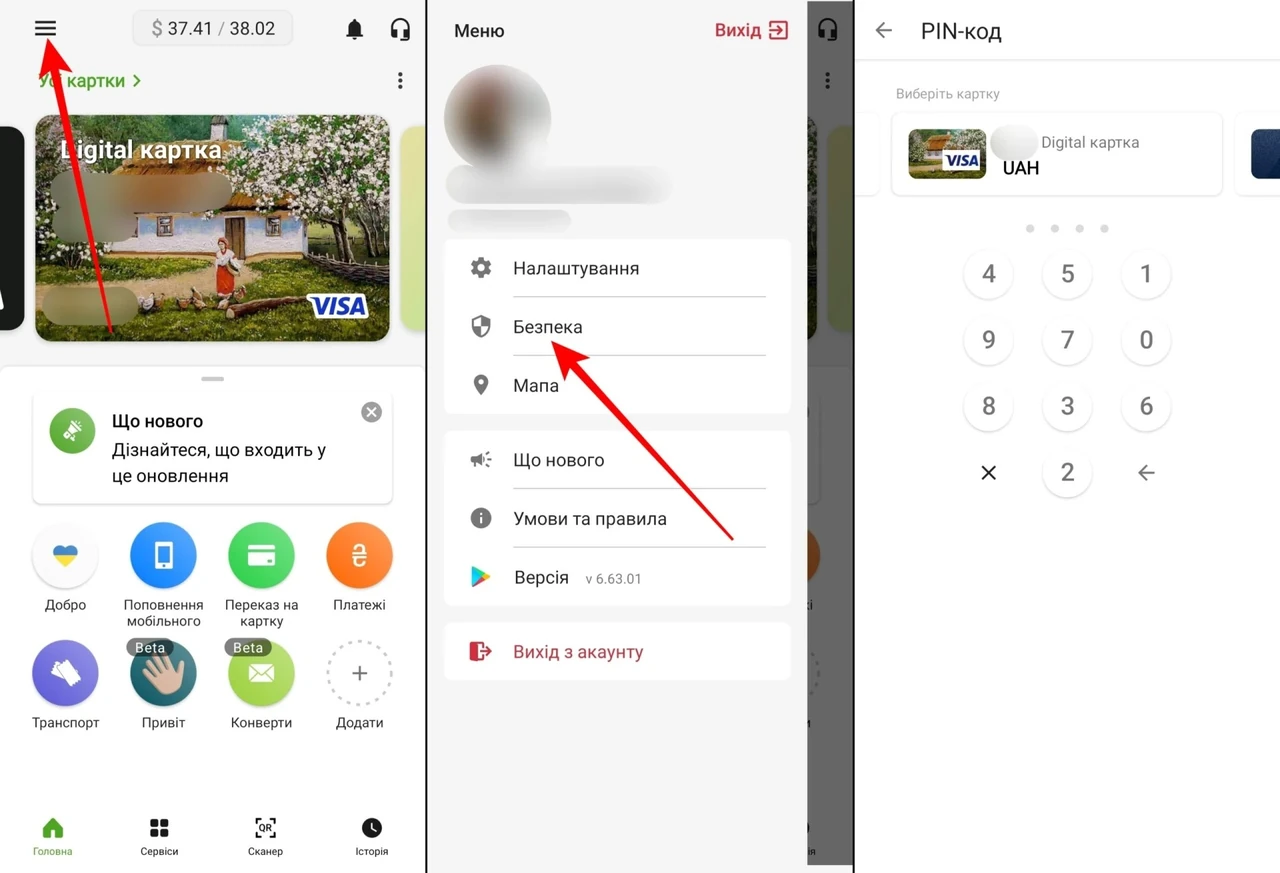
Файловий ключ (звичайний КЕП у форматі .jks) генерується переважно через веб-версію Приват24 на комп’ютері і зберігається як файл. На телефоні його створити складно, а іноді взагалі неможливо — функція в звичайному мобільному додатку відсутня. SmartID — навпаки, створений саме для телефону.
Ось коротка порівняльна таблиця, яка допоможе швидко зорієнтуватися:
| Параметр | SmartID (хмарний) | Файловий КЕП |
|---|---|---|
| Де створюється | Прямо в мобільному додатку або під час першого підпису | Переважно веб-версія на ПК |
| Де зберігається | Хмара банку | Файл на пристрої або флешці |
| Ризик втрати | Майже нульовий | Високий (файл можна видалити) |
| Зручність на телефоні | Максимальна | Низька |
| Юридична сила | Повна (КЕП) | Повна (КЕП) |
Джерела даних: офіційний сайт ПриватБанку (privatbank.ua/smart-id) та АЦСК банку.
Якщо ви фізична особа або ФОП, який підписує документи в дорозі, — обирайте SmartID. Файловий ключ потрібен лише тоді, коли сервіс вимагає саме файл або ви працюєте виключно з комп’ютера.
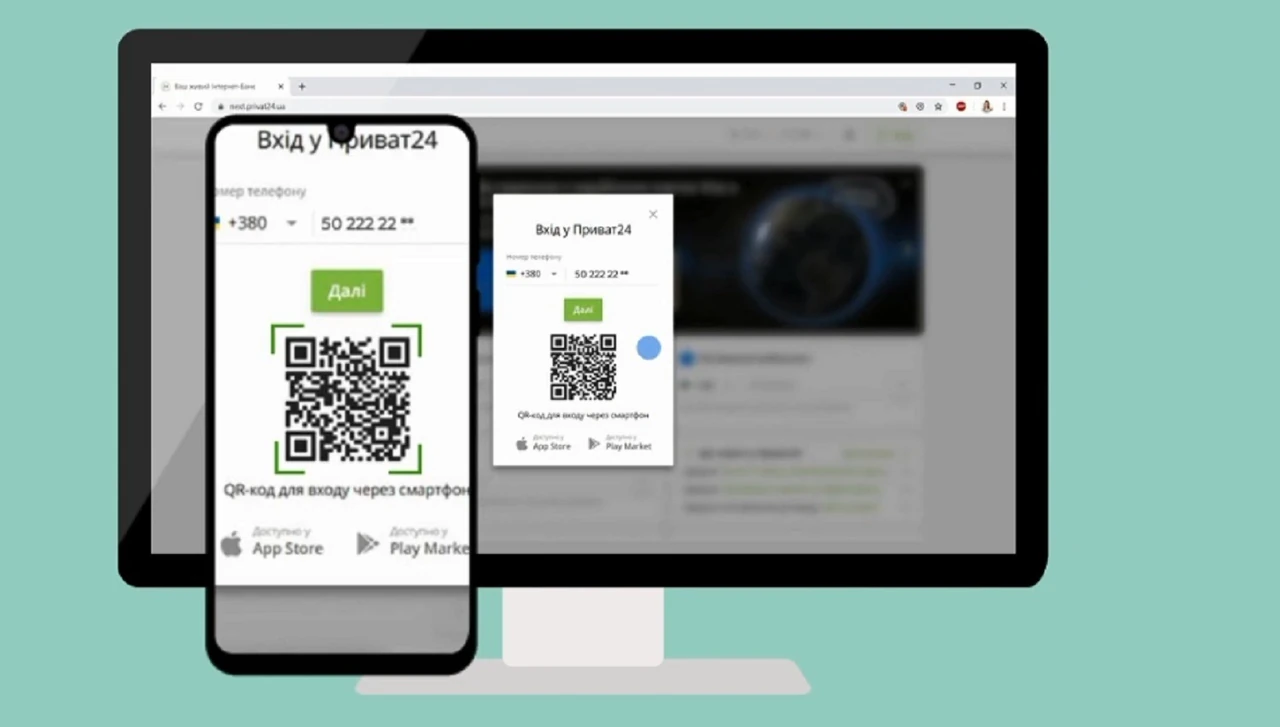
Найпростіший і офіційно рекомендований банком спосіб для звичайних клієнтів — створити підпис під час першого підписання документа.
Після цього в налаштуваннях додатка можна увімкнути біометричний підпис. Тоді замість пароля достатньо буде відбитка пальця або обличчя.
У нашій практиці ми стикалися з випадком, коли клієнт намагався створити підпис через розділ «Сервіси → Бізнес» у звичайному додатку і не знаходив потрібного пункту. Для фізичних осіб цей шлях часто відсутній — саме тому спосіб через тестовий документ працює надійніше.
Якщо ви ФОП або представник юридичної особи, процес ще простіший і пряміший.
Після генерації підпис можна одразу використовувати для платежів, звітів і зовнішніх сервісів.
Кожна з цих помилок зустрічається регулярно. Якщо система не пропонує створити пароль після сканування — перевірте, чи ви дійсно обрали саме SmartID, а не інший спосіб підпису.
Проблема «не приходить push або SMS» найчастіше вирішується перезапуском додатка і перевіркою, чи номер телефону в профілі актуальний. Якщо QR-код не сканується — переконайтеся, що камера має дозвіл і освітлення достатнє. Іноді допомагає просто закрити і знову відкрити додаток.
Коли підпис створено, але сервіс його не приймає — перевірте строк дії (зазвичай рік) і чи правильно обрано тип підпису (фізична особа чи ФОП). У крайньому випадку зверніться на гарячу лінію ПриватБанку або напишіть на acsk@privatbank.ua.
Якщо ви вже кілька разів намагалися і нічого не виходить, а документ потрібно підписати терміново — можна тимчасово скористатися Дія.Підпис. Він створюється за кілька хвилин прямо в застосунку Дія і теж має повну юридичну силу.
Пройдіть цей список один раз — і далі все працюватиме без сюрпризів.
На будь-якому сайті, де є кнопка SmartID, оберіть цей спосіб. З’явиться QR-код. Відкрийте сканер у Приват24, відскануйте, введіть пароль або підтвердіть біометрією — і документ підписаний. Той самий підпис працює в Дії, електронному кабінеті податкової, земельному кадастрі, ProZorro і десятках інших сервісів.
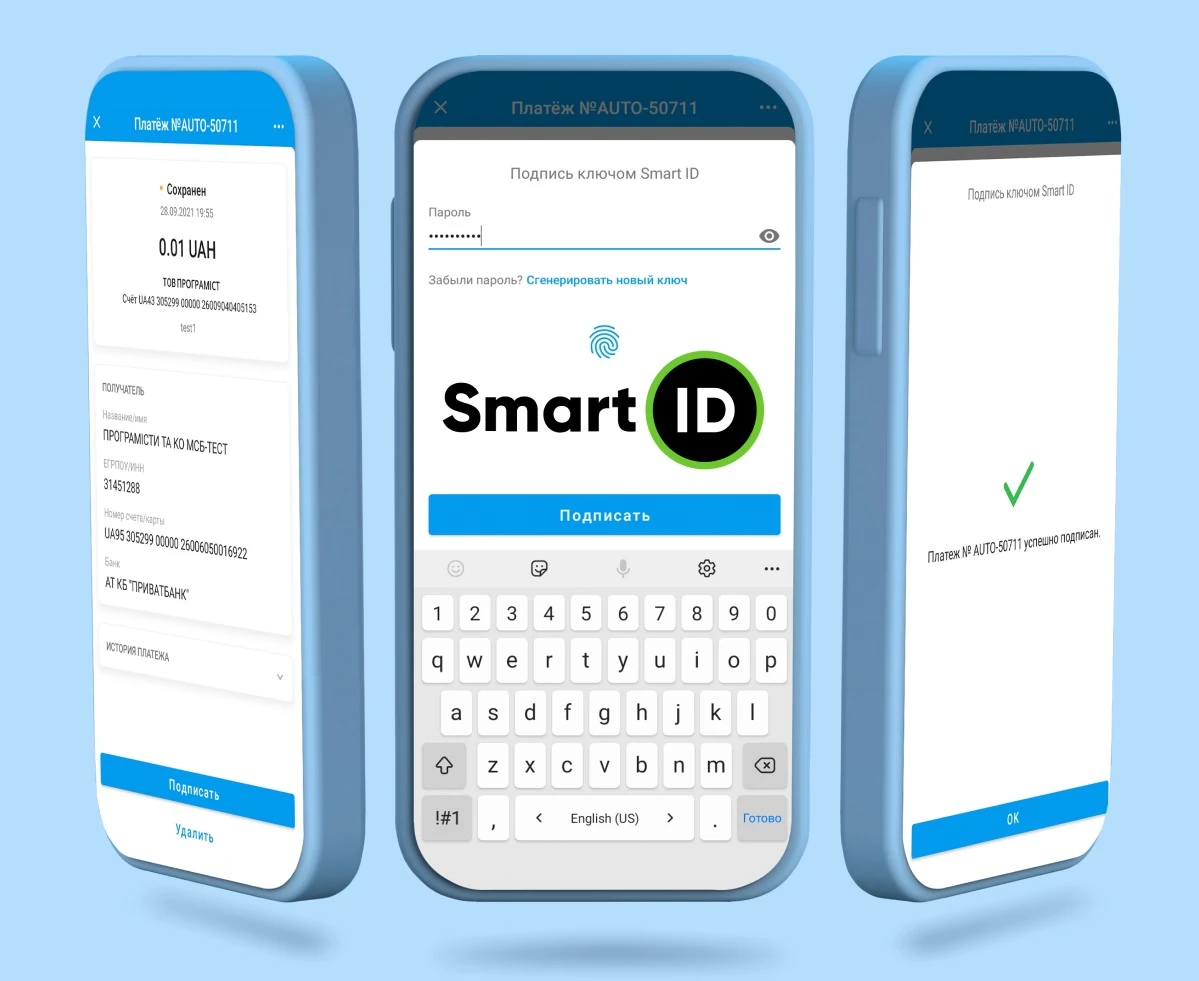
Для платежів у «Приват24 для бізнесу» достатньо натиснути «Підписати» і підтвердити через SmartID — QR-код не завжди потрібен.
Пароль варто записати в надійний менеджер паролів. Якщо забудете — доведеться генерувати новий ключ.
Електронний підпис через телефон у Приват24 уже давно перестав бути «технічною складністю». Це інструмент, який справді економить години й дозволяє вирішувати справи з будь-якої точки, де є інтернет. Головне — один раз правильно створити SmartID і запам’ятати пароль.